

Ako dôveryhodný dodávateľ tlačiarne UV Roll Roll Rold chápem dôležitosť udržiavania vášho vybavenia - na dátum s najnovším firmvérom. Vylepšenia firmvéru môžu zlepšiť výkon, spoľahlivosť a funkčnosť vašej tlačiarne UV Roll. V tomto blogu vás prevediem procesom aktualizácie firmvéru tlačiarne UV Roll.
Prečo záleží na vylepšeniach firmvéru
Predtým, ako sa ponoríte do procesu aktualizácie, najprv pochopme, prečo sú vylepšenia firmvéru rozhodujúce. Firmvér je softvér, ktorý beží na hardvéri vašej tlačiarne. Výrobcovia v priebehu času vydávajú nové verzie firmvéru na riešenie chýb, zlepšenie kvality tlače, pridanie nových funkcií a vylepšenie kompatibility s rôznymi médiami a atramentmi.
Napríklad nová verzia firmvéru môže optimalizovať pohyb tlačovej hlavy, čo má za následok plynulejšie a presnejšie výtlačky. Mohla by tiež zaviesť podporu pre nové typy bannerov alebo iných materiálov na vytlačenie, čím sa rozšírilo rozsah aplikácií pre vašeTlačový stroj UV Roll to Roll. Pravidelným modernizáciou firmvéru si môžete zabezpečiť, aby vaša tlačiareň fungovala v najlepšom prípade a na trhu zostala konkurencieschopná.
Pred - upgrade prípravy
1. Skontrolujte kompatibilitu
Prvým krokom je zabezpečenie toho, aby nový firmvér bol kompatibilný s vašim špecifickým modelom tlačiarne UV Roll. Rôzne modely tlačiarní môžu mať rôzne požiadavky na firmvér. Navštívte našu oficiálnu webovú stránku alebo kontaktujte náš tím podpory zákazníkov a získajte správnu verziu firmvéru pre svoju tlačiareň.

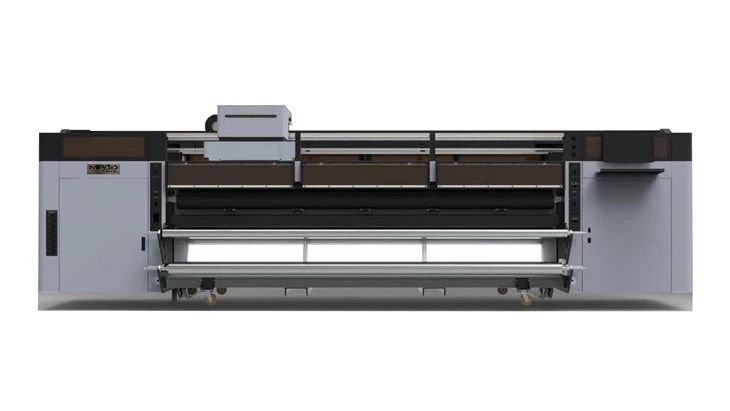
2. Zálohovacie údaje
Vždy je dobré zálohovať všetky dôležité údaje uložené na vašej tlačiarni, ako sú tlačové profily, vlastné nastavenia a uložené návrhy. Tým sa zabráni strate údajov v prípade, že sa počas procesu aktualizácie niečo pokazí. Tieto údaje zvyčajne môžete zálohovať na externé úložné zariadenie, napríklad jednotku USB Flash.
3. Zhromaždite potrebné nástroje
Na vykonanie aktualizácie firmvéru budete potrebovať niekoľko nástrojov. Zvyčajne zahŕňajú jednotku USB Flash s dostatočným úložným priestorom (zvyčajne najmenej 1 GB) a počítač s pripojením na internet na stiahnutie firmvéru. Uistite sa, že jednotka USB Flash je naformátovaná do kompatibilného súborového systému, napríklad FAT32.
4. Prečítajte si príručku
Dôkladne si prečítajte príručku pre aktualizáciu firmvéru, ktorý poskytuje výrobca. Príručka obsahuje podrobné pokyny špecifické pre váš model tlačiarne a verziu firmvéru, ktorú inštalujete. Zdôrazní tiež všetky potenciálne riziká alebo osobitné úvahy počas procesu aktualizácie.
Sťahovanie firmvéru
Po dokončení prípravy pred - aktualizáciou je čas stiahnuť firmvér.
1. Vyhľadajte stránku sťahovania
Prejdite na našu oficiálnu webovú stránku a prejdite do sekcie podpory. Nájdite stránku venovanú stiahnutiu firmvéru pre tlačiarne UV Roll. Tu nájdete zoznam dostupných verzií firmvéru pre rôzne modely tlačiarní.
2. Vyberte správnu verziu
Na základe čísla modelu a sériového čísla vašej tlačiarne vyberte príslušnú verziu firmvéru. Nezabudnite sa zdvojnásobiť - skontrolujte kompatibilitu verzie, aby ste sa vyhli problémom.
3. Spustite sťahovanie
Kliknite na odkaz na stiahnutie pre vybraný firmvér. Stiahnutie môže trvať nejaký čas v závislosti od rýchlosti internetu. Po dokončení sťahovania uložte súbor firmvéru do počítača.
4. Preneste firmvér na jednotku USB Flash Drive
Skopírujte stiahnutý súbor firmvéru z počítača na jednotku USB Flash. Uistite sa, že súbor je skopírovaný správne a počas prenosu nedochádza k žiadnym chybám.
Vykonanie aktualizácie firmvéru
1. Vypnite tlačiareň
Pred vložením jednotky USB Flash vypnite tlačiareň UV Roll. Tým sa zabráni akémukoľvek elektrickému rušeniu alebo korupcii údajov počas procesu aktualizácie.
2. Vložte jednotku USB Flash Drive
Vyhľadajte port USB na tlačiarni a vložte jednotku USB Flash obsahujúcu súbor firmvéru. Uistite sa, že je vložený bezpečne.
3. Napájanie tlačiarne
Zapnite tlačiareň a počkajte, kým sa zavedie. Tlačiareň automaticky zistí jednotku USB Flash a zobrazí výzvu s otázkou, či chcete vykonať aktualizáciu firmvéru.
4. Potvrďte aktualizáciu
Postupujte podľa pokynov na obrazovke ON - potvrďte aktualizáciu firmvéru. Pozorne si prečítajte výstražné správy, pretože môžu obsahovať dôležité informácie o procese aktualizácie. Po potvrdení tlačiareň začne aktualizáciu.
5. Počkajte na dokončenie aktualizácie
Proces aktualizácie môže trvať niekoľko minút až hodinu, v závislosti od veľkosti súboru firmvéru a zložitosti aktualizácie. Počas tejto doby nevypnite tlačiareň ani neodstraňujte jednotku USB Flash. Tlačiareň zobrazí lištu pokroku alebo stavové správy, aby vás informovala o pokroku v aktualizácii.
6. Odstráňte jednotku USB Flash Drive
Po dokončení aktualizácie tlačiareň zobrazí správu, ktorá naznačuje, že aktualizácia bola úspešná. Znovu vypnite tlačiareň a odstráňte jednotku USB Flash.
Príspevok - Kontroly aktualizácie
1. Napájanie tlačiarne
Zapnite tlačiareň a nechajte ju normálne zaviesť. Skontrolujte, či tlačiareň spustí bez akýchkoľvek chybových hlásení.
2. Otestujte tlačiareň
Vykonajte testovaciu tlač, aby ste sa uistili, že tlačiareň funguje správne. Skontrolujte kvalitu tlače, presnosť farieb a rýchlosť. Ak si všimnete akékoľvek problémy, ako sú pruhy, farebné variácie alebo pomalá tlač, pozrite si časť riešenia problémov v príručke alebo kontaktujte náš tím podpory zákazníkov.
3. Nastavenia aktualizácie
Niektoré aktualizácie firmvéru môžu vyžadovať, aby ste aktualizovali nastavenia tlačiarne. Možno napríklad budete musieť upraviť nastavenia výšky tlačovej hlavy, prietoku atramentu alebo nastavenia typu médií. Pozrite si príručku Upgrad Guant alebo kontaktujte náš podporný tím, ktorý získate pokyny pri aktualizácii týchto nastavení.
Riešenie problémov Bežné problémy
1. Zlyhanie aktualizácie
Ak aktualizácia firmvéru zlyhá, najskôr skontrolujte akýchkoľvek chýb na jednotke USB Flash. Skúste skopírovať súbor firmvéru na inú jednotku USB Flash a opakujte proces aktualizácie. Ak problém pretrváva, kontaktujte náš tím podpory zákazníkov a získajte ďalšiu pomoc.
2. Tlačiareň nezisťuje jednotku USB Flash Drive
Uistite sa, že jednotka USB Flash je správne vložená a že je kompatibilná s vašou tlačiarňou. Skúste použiť iný port USB na tlačiarni alebo inú jednotku USB Flash.
3. Problémy s kvalitou tlače
Ak po aktualizácii zažívate problémy s kvalitou tlače, skontrolujte, či boli nastavenia tlačiarne resetované. Možno budete musieť prekalibrovať tlačovú hlavu alebo upraviť nastavenia atramentu. Konkrétne pokyny nájdete v časti Riešenie problémov v časti Riešenie problémov.
Záver
Aktualizácia firmvéru vašej tlačiarne UV Roll je relatívne jednoduchý proces, ktorý môže výrazne zlepšiť výkon a funkčnosť vašej tlačiarne. Podľa krokov uvedených v tomto blogu môžete zabezpečiť úspešnú aktualizáciu firmvéru.
V našej spoločnosti sme odhodlaní poskytovať vysokú kvalituUV rolka do rolu vysoká rýchlosť tlačiarneaTlačiareňSpolu s vynikajúcou podporou predaja. Ak máte akékoľvek otázky týkajúce sa aktualizácií firmvéru alebo potrebujete pomoc s tlačiarňou, neváhajte nás kontaktovať. Sme tu, aby sme vám pomohli čo najlepšie využiť vaše tlačové vybavenie. Či už ste malý podnikový podnik alebo veľký podnik v rozsahu, naše tlačiarne a podporné služby môžu vyhovovať vašim potrebám. Oslovte nás ešte dnes, aby ste prediskutovali vaše požiadavky na tlač a preskúmajte, ako môžu naše výrobky vylepšiť vaše podnikanie.
Odkazy
- Príručka pre aktualizáciu firmvéru výrobcu pre tlačiarne UV Roll tlačiarne
- Dokumentácia technickej podpory poskytnutá výrobcom tlačiarne